
I denna guide lär du dig varför IPTV buffrar, vem informationen är för (konsumenter och tekniskt intresserade i Norden) samt konkreta, praktiska åtgärder. Du får 12 vanliga orsaker, steg‑för‑steg-lösningar och en checklista för snabb felsökning. Dessutom täcker vi skillnader mellan Ethernet och Wi‑Fi samt juridik och vanliga frågor.
Snabb översikt: vad betyder ”buffering” och varför iptv buffrar
IPTV buffrar när data inte levereras i tillräcklig takt för att spela upp video kontinuerligt. Först och främst kan orsaken vara nätverkets bandbredd; sedan kan problem finnas i routern, enheten eller tjänstens server. Kort sagt: orsakerna är ofta flera samtidigt, och därför krävs en systematisk felsökning.
12 vanliga orsaker till att iptv buffrar
- Otillräcklig bandbredd hemma — streaming i 4K kräver mer än 25 Mbps.
- Wi‑Fi-signal svag eller överbelastad — särskilt på 2.4 GHz.
- Dålig intern routerkonfiguration — exempelvis QoS eller NAT‑problem.
- Trådlösa störningar från grannar eller andra enheter.
- För många samtidiga enheter som använder nätet.
- IPTV‑servern (leverantörens sida) är överbelastad.
- Felaktig EPG/playlist eller plugin i din mediaspelare.
- Användning av VPN med låg hastighet eller hög latens.
- DNS‑problem som gör anslutningar långsamma.
- Begränsningar hos ISP (trafikformning eller data‑capping).
- Enhets‑specifika buggar (App/firmware på Smart TV, Android TV, Apple TV).
- Dåliga kablar eller felaktig HDMI/codec‑inställning.
Var först? Prioriterad felsökning när iptv buffrar
- Kör ett snabbt bandbreddstest via kabel — till exempel Bredbandskollen.
- Koppla TV:n direkt med Ethernet — då utesluter du Wi‑Fi (se tabellen nedan).
- Starta om router och TV/box — ibland återställer det buffring som följer av minnesläckor.
- Testa en annan kanal eller stream — om flera kanaler laggar kan det vara tjänsten.
- Prova alternativ uppspelare eller uppdatera appen/firmware.
Jämförelsetabell: Ethernet vs Wi‑Fi vs Mobil när iptv buffrar
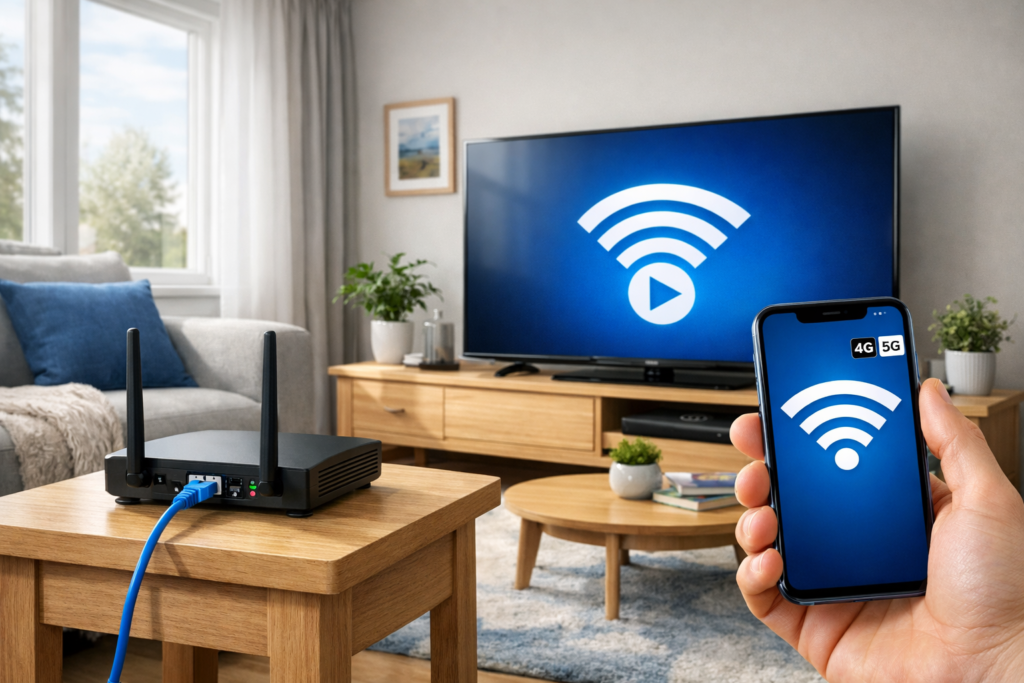
Ethernet ger störst stabilitet — koppla din TV direkt för att minska buffring.
| Anslutning | Minimal rekommendation | Fördelar | Nackdelar |
|---|---|---|---|
| Ethernet (kabel) | 25+ Mbps för 4K | Stabil, låg latens, minst buffring | Kräver kabeldragning |
| Wi‑Fi 5 GHz | 25+ Mbps | Trådlöst, hög hastighet nära router | Känslig för avstånd/störningar |
| Wi‑Fi 2.4 GHz | 10–15 Mbps | Lång räckvidd | Låg kapacitet, fler störningar |
| Mobil (4G/5G) | 10–50 Mbps beroende | Portabelt | Varierande täckning, databegränsningar |
Praktisk checklista — snabb att följa (använd varje punkt)
- Kontrollera din internethastighet via kabel.
- Koppla TV/box med Ethernet.
- Starta om router + TV/box.
- Stäng av VPN tillfälligt.
- Uppdatera app/firmware.
- Byt till en lägre bildkvalitet (t.ex. HD istället för 4K) för att se om buffringen försvinner.
- Flytta router eller använd Wi‑Fi‑extender om signalen är svag.
- Kontrollera kablar och HDMI.
- Testa annan spelare eller M3U‑lista.
- Kontakta din IPTV‑leverantör om problemet påverkar flera användare. (Se även nordisk iptv)
Felsökning: problem → trolig orsak → åtgärd
- Problem: IPTV laggar bara på vissa tider.
- Orsak: ISP‑trafikformning eller överbelastning.
- Fix: Kör hastighetstest vid olika tider; diskutera med din ISP; använd QoS i routern.
- Problem: IPTV fryser helt i 5–10 sekunder.
- Orsak: Paketförlust eller hög latens.
- Fix: Byt till kabel, uppdatera routerfirmware, kontrollera loggar.
- Problem: Buffering endast på 4K-kanaler.
- Orsak: Otillräcklig bandbredd.
- Fix: Sänk kvalitet eller uppgradera abonnemang.
- Problem: Alla kanaler fungerar dåligt, men andra tjänster (YouTube) är OK.
- Orsak: IPTV‑leverantörens servrar.
- Fix: Kontakta leverantör; kontrollera leverantörens status eller forum.
Enhetsspecifika tips
- Android TV / Amazon Fire TV: Rensa appens cache, uppdatera appen och Android/Fire OS.
- Smart TV (Tizen/WebOS): Kontrollera TV‑firmware och använd helst inbyggda appar från leverantören.
- Apple TV: Stäng ner appar ordentligt, använd Ethernet när möjligt.
- Exempel: En användare (fiktivt) bytte från 2.4 GHz till 5 GHz och minskade buffringen omedelbart.
Nätverksteknik som hjälper (snabbt)
- Använd Ethernet för primär TV; dessutom konfigurera QoS för att prioritera IPTV-trafik.
- Ändra DNS till en snabb offentlig DNS (t.ex. Google DNS) — men kontrollera först med leverantören.
- Undvik delade Wi‑Fi‑kanaler med grannar; använd 5 GHz eller separata SSID.
Juridik & konsumentinfo
Tänk på att IPTV‑tjänster kan vara både legala och olagliga beroende på leverantör och innehåll. Därför rekommenderas att du alltid väljer leverantörer som tydligt visar licenser och avtal. För generell information om bredbandskvalitet och konsumenträtt, se PTS. Vi uppmuntrar inte någon att använda olagligt delat innehåll.
Interna resurser och vidare läsning
- Huvudsida: nordisk iptv
- Nordisk iptv Minska buffring:https://nordisk-iptv.net/nordisk-iptv-minska-buffring/
Vanliga frågor (FAQ)
- Varför buffrar min IPTV trots hög hastighet?
- Svar: Överbelastning i hemnätet, routerproblem eller leverantörens servrar kan vara orsaken.
- Hjälper VPN mot buffring?
- Svar: Inte alltid — VPN kan både lösa routingproblem och samtidigt sänka hastigheten.
- Är Ethernet alltid bäst?
- Svar: Ja, Ethernet ger oftast lägst latens och minst paketförlust, därför minskar risken för att iptv fryser.
- Hur mycket Mbps behövs för 4K?
- Svar: Minst 25–35 Mbps dedikerat för 4K, dessutom marginal för andra enheter.
- Kan min ISP begränsa IPTV‑trafik?
- Svar: Ja, vissa ISPs har policyer eller trafikshaping. Kontrollera med din ISP.
- Vad gör jag om alla kanaler laggar?
- Svar: Testa flera leverantörer/kanaler; om problemet är globalt bör leverantören kontaktas.
Slutsats — viktigaste takeaways
- Identifiera först: kabel eller trådlöst, leverantör eller hemnät.
- Koppla med Ethernet när möjligt; annars optimera Wi‑Fi (5 GHz, mindre störning).
- Använd vår checklista och våra praktiska steg
- Om problemet kvarstår, kontakta leverantören eller ISP — ibland är det utanför din kontroll.
Slutligen — vilka kanaler eller enheter upplever du mest problem med? Dela gärna i kommentarsfältet så hjälper vi vidare.