
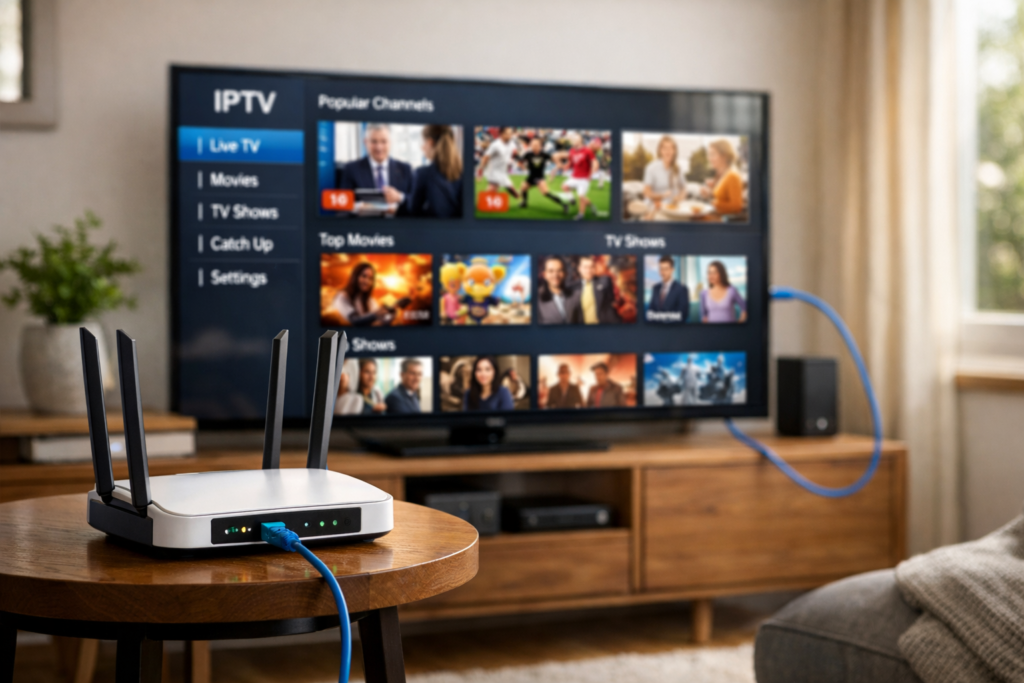
I denna guid hittar du ”hands-on” inställningar för Nordisk IPTV. Guiden har tagits fram avonsumenter och teknikentusiaster i Norden har tagit fram den här guiden för att minska buffring och uppnå stabil IPTV‑strömning på Smart TV, Android TV, Apple TV och andra medieenheter. Guiden börjar med grundorsakerna och fortsät
Varför buffrar IPTV? (kort förklaring)
Fruheten med problemet i hårdvara med buffring uppstår oftast då nätverket inte hänger med i hur mycket data som ska flöda genom nätverket. I detta fall kan faktorer såsom bandbredd och problem med förluster av paket och störningar med WiFi-nät
Så optimerar du Nordisk-iptv — överblick
- Först: Försök att använda Ethernet om möjligt för en låg latens och stabil uppkoppling.
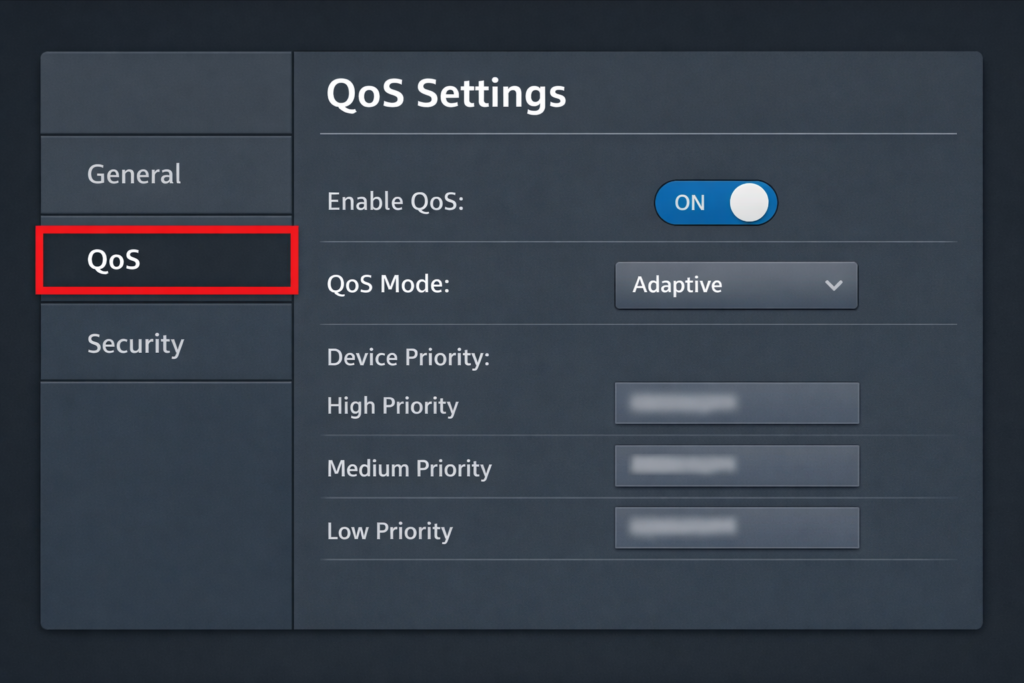
- Sedan: Se till att routern prioriterar IPTV‑trafiken högst.
- Därefter: kontrollera buffertinställningarna i klienten och justera dem vid behov.
- Slutligen: se till att den verkliga hastigheten av din Internet-hastighet fungerar
Vad du behöver veta om nätverket
- Bandbredd: för HD Vi rekommenderar minst 5–8 Mbps per stream för HD och minst 25 Mbps för 4K.
- Wi‑Fi‑band: 5 GHz ger högre hastighet, medan 2,4 GHz ger längre räckvidd.
- Router: välj en modern router med stöd för gigabit Ethernet, MU‑MIMO och IGMP snooping om din leverantör använder multicast.
Rekommenderade Nordisk-iptv inställningar för olika enheter
- Android TV / Fire TV: välj Ethernet, sätt hög prioritet på appens trafik och justera buffertinställningen i appens avancerade meny.
- Smart TV (Tizen, webOS): uppdatera firmware, använd inbyggd nätverksdiagnostik och välj lämplig bildkvalitet (HD/4K) beroende på bandbredd.
- Apple TV: föredra Ethernet för 4K‑strömning och kontrollera nätverksinställningar manuellt vid behov.
Tabell: Snabb jämförelse — Ethernet vs Wi‑Fi
| Egenskap | Ethernet | Wi‑Fi (5 GHz) | Wi‑Fi (2.4 GHz) |
|---|---|---|---|
| Stabilitet | Hög | Medium–hög | Medel |
| Latens | Låg | Medel | Högre |
| Räckvidd | Kabelberoende | Bra i samma rum | Längre räckvidd |
| Rekommendation | Bäst för 4K | Bra alternativ | Endast om kabel ej möjligt |
Praktisk checklista — börja med följande steg.
- Förenslut TV:n till routern med en Ethernet-kable
- Starta om både routern och uppspelnings
- Kör en speedtest för att mäta din faktiska bandbredd.
- Förbättra firmware på både routern och TV:n.
- Sätta IPTV i prioriterad position
- Önskar inga otillgivliga bakgrundprocesser
- Ändra Buffertnivåns värde i IPTV App – HMK: Höj när n
- Försök att kontakta leverantören i frågor om
Felsökning: problem → orsak → åtgärd
Problem: Uppspelningen hackar eller pausar ofta
- Orsak: Otillräcklig bandbredd, Wi‑Fi‑störningar eller paketförluster.
- Åtgärd: Använd Ethernet instead, mät hastigheten, aktivera QoS, och flytta routern närmare TV:n.
bekymmer: Appen sänker bildkvaliteten automatiskt.
- Orsak: Bitrate adaptivt reagerar på låg
- Åtgärd: Öka bandbredden eller sätta en fast uppspelningskvalitet i appen om möjligt.
Problem: EPG uppdateras inte eller saknar kanaler
- Orsak: Felaktig EPG URL eller cacheproblem.
- Åtgärd: Rensa appcache eller uppdatera EPG‑inställningar enligt leverantörens anvisningar.
Problem: Ljud och bild är osynkade
- Orsak: Dekodningsproblem eller hög
- Åtgärd: Byt ut samlaren, eller prova en annan IPTV-app som Fowler kall
Avancerade tips (för den teknikintresserade)
- Om din ISP använder multicast-technologi, ska igmp snooping aktiveras både i routern eller sw.
- Ställ in nätverket i en VLAN så att IPTV-trafiken har ersats med eget utrymme i nätverket och.
- Börja med en rensad streaming-switch med flödeshanteringsinställningar (Qos).
- Observera packet loss med ping och traceroute så att du kan hitta nätverksproblem snabbare.
Exempel: Om du ser 2–3% packet loss i ditt lokala nät, så ser det ofta ut som att routern måste bytas ut eller uppdateras, då packet lossen direkt påverkar IPTV Buffring
Juridik & konsumentinfo
Det kort sagt: använd bara iptv-tjänster som kan visa att de har rättigheter till kanalerna. Om något känns oklart begär dokumentation eller villkor från leverantören. För mer generell information runt telekommunikation och konsumentskydd, finns det vägledning att ta del av. se PTS: https://www.pts.se/.
Vanliga frågor om Nordisk-iptv (FAQ)
- Fungerar nordisk iptv på min Smart TV?
- Ja, många Smart TV‑modeller stödjer IPTV‑appar; kontrollera kompatibilitet och app‑installation.
- Hur mycket bandbredd behöver jag för 4K?
- För 4K rekommenderas minst 25 Mbps per stream.
- Hjälper QoS alltid mot buffring?
- QoS hjälper ofta när flera enheter konkurrerar om bandbredd, men inte om ISP‑länken är flaskhalsen.
- Kan jag använda Wi‑Fi för HD‑strömning?
- Ja, men välj 5 GHz och se till att signalen är stark; annars rekommenderas Ethernet.
- Varför visar min IPTV‑app låg bildkvalitet trots hög hastighet?
- Ibland tvingar appen adaptiv bitrate eller cacheproblem förekommer — testa att rensa appens cache.
- Måste jag uppgradera min router för NORDISK IPTV?
- Inte alltid, men modern utrustning med gigabit och MU‑MIMO ger bättre resultat i tunga nätverk.
- Vad är EPG och måste den fungera?
- EPG är den elektroniska programguiden; den krävs inte för uppspelning, men ger bättre användarupplevelse.
- Hur tar jag reda på om mitt problem ligger hos leverantören?
- Testa med en annan källa/enhet och mät packet loss; om lokalt nät ser bra ut, kontakta leverantören.
För mer detaljerade guider och rekommendationer, besök vår huvudsida: och läs även Bästa IPTV-boxarna 2026/ samt [Nordisk IPTV vs traditionell TV i Sverige (2026)].
Avslutningsvis är det så här: börja med kabeln (Ethernet), finjustera inställningarna för routern och dra ner/upp bufferten. Eller mindre preciserat: justera för
Viktiga punkter för Nosdisk iptv (slutsatser)
- Använd Ethernet i första hand, och välj 5 GHz Wi‑Fi som alternativ.
- Prioritera IPTV‑trafik i routern (QoS).
- Kontrollera både nätverk och app‑inställningar regelbundet.
Har du testat dessa inställningar för Nordisk IPTV? Jag skulle vilja veta vilken utrustning i så fall ni använder. Skriv orden i kommentsfältet!